한글 문서 글꼴이 PDF에서 바뀌는 이유 (어떤 글꼴로 바뀌나)
한글 문서를 PDF로 바꾸면 글자 모양이 원본과 살짝 다를 때가 있습니다. 어떤 글꼴이 무엇으로 바뀌는지, 그래도 줄이 밀리지 않는 이유를 잡무가 실제로 하는 방식대로 정리했습니다.
왜 글꼴을 바꾸나요
PDF는 어느 기기에서나 같은 모양으로 열리도록 쓰인 글꼴을 파일 안에 함께 넣습니다. 그런데 한글 문서에 자주 쓰는 바탕, 돋움, 함초롬바탕, 휴먼명조 같은 글꼴은 대부분 프로그램과 함께 쓰라고 제공된 것이라, 웹사이트가 그 글꼴 파일을 가져다 PDF에 넣어 나눠 줄 수 없습니다. 브라우저 안에서 바꾸는 잡무는 사용자의 기기에 깔린 글꼴을 꺼내 쓸 수도 없습니다.
그래서 누구나 PDF에 넣어 배포해도 되는 공개 글꼴(OFL 라이선스)인 나눔명조와 나눔고딕으로 바꿔 넣습니다. 바꾼 PDF를 다른 사람에게 보내도, 인쇄소에 맡겨도 글꼴 문제로 모양이 깨지지 않습니다.
어떤 글꼴로 바뀌나요
문서에 적힌 글꼴 이름을 보고 아래 기준으로 고릅니다. 글꼴 이름에 ‘바탕’, ‘명조’, ‘궁서’ 같은 말이 들어 있으면 명조 쪽, 그 밖에는 고딕 쪽으로 갑니다.
| 원본 글꼴 | PDF 글꼴 |
|---|---|
| 함초롬바탕, 바탕, 신명조, 휴먼명조, 궁서 등 명조 계열 | 나눔명조 |
| 위 글꼴을 굵게 쓴 글자 | 나눔명조 굵게 |
| 견명조, 헤드라인처럼 원래 아주 굵은 명조 | 나눔명조 아주 굵게 |
| 함초롬돋움, 돋움, 굴림, 고딕, 휴먼고딕 등 고딕 계열 | 나눔고딕 |
| 위 글꼴을 굵게 쓴 글자 | 나눔고딕 굵게 |
| 견고딕, 태고딕, 그래픽처럼 원래 아주 굵은 고딕 | 나눔고딕 아주 굵게 |
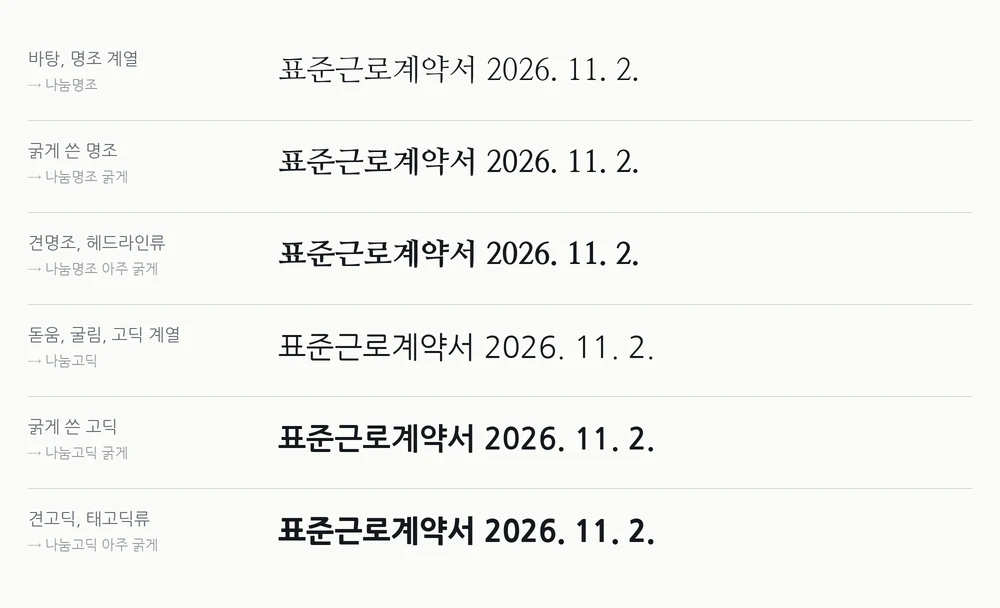
제목에 쓰는 굵은 글꼴을 보통 굵기로 바꾸면 제목이 밋밋해지기 때문에, 이름만 보고도 원래 굵은 글꼴인지 따로 가려서 아주 굵은 글꼴로 보냅니다.
글꼴이 바뀌어도 줄이 밀리지 않는 이유
보통 글꼴이 바뀌면 글자 폭이 달라져 줄바꿈이 밀리고, 한 쪽에 들어가던 내용이 다음 쪽으로 넘어갑니다. 잡무는 순서를 거꾸로 합니다.
- 먼저 원본 문서의 글꼴 정보로 글자 하나하나의 자리, 줄이 바뀌는 곳, 쪽이 나뉘는 곳을 모두 정합니다.
- 자리가 정해진 뒤에 그 자리에 나눔 글꼴로 글자를 놓습니다.
그래서 글자 모양은 조금 달라져도 줄바꿈과 쪽 수는 원본을 따릅니다. 한글 프로그램에서 만든 PDF가 함께 있는 문서 8건과 비교했을 때 쪽 수가 모두 같았고, 목차가 있는 계획서 두 건은 목차에 적힌 쪽 번호도 모두 맞았습니다. 대신 글꼴마다 폭이 조금씩 달라서, 줄 끝 글자 사이가 원본보다 살짝 넓거나 좁게 보일 수 있습니다.
나눔 글꼴에 없는 글자
나눔 글꼴에는 자주 쓰는 한글과 영문, 숫자, 기호가 들어 있지만, 드문 한자나 특수 기호는 없을 수 있습니다. 이런 글자가 빈 네모로 나오지 않도록 두 단계로 채웁니다.
- 다른 공개 글꼴로 채우기: 나눔에 없는 글자는 그 글자만 다른 공개 글꼴(본고딕 계열, 기호 글꼴)로 넣습니다. 82쪽짜리 정부 분석 보고서에서는 한자와 로마숫자 114자, 20쪽짜리 수학 시험지에서는 수식 기호 197자를 이렇게 채웠습니다.
- 모양이 같은 글자로 바꾸기: 한글 문서에서 가운뎃점으로 쓰는 ‘․’, ‘‧’는 ‘·’로, 물결표 ‘∼’는 ‘~’로 바꿔 넣습니다. 보이는 모양과 자리는 원본과 같고, PDF에서 복사했을 때 글자 코드만 다릅니다.
한글 프로그램만 쓰는 특수 기호 일부는 대응하는 글자가 없어 빈칸으로 남을 수 있습니다. 문서 하나에 한두 글자 정도로 드뭅니다.
모양이 특히 달라 보이는 경우
- 궁서, 손글씨 글꼴: 모두 명조나 고딕으로 모으기 때문에 붓글씨나 손글씨 느낌은 사라집니다.
- 기울임: 기울임 글꼴 대신 같은 글자를 비스듬히 눕혀 그립니다. 영어 문장이나 수식의 변수가 원본보다 덜 자연스러워 보일 수 있습니다.
원본 글꼴 그대로가 필요하다면
- PDF가 꼭 원본 모양이어야 할 때: 원본 글꼴이 깔린 컴퓨터의 한글 프로그램에서 PDF로 저장하세요.
- 한글 파일로 다시 보낼 때: HWP 수정에서 HWPX, HWP로 저장한 파일은 원래 글꼴 이름을 그대로 가지고 있어서, 받는 사람이 한글 프로그램으로 열면 원래 모양으로 보입니다.
- 글자 복사는 상관없음: 글꼴이 바뀌어도 PDF 안의 글자는 그대로라서 검색하고 복사할 수 있습니다.
처음 변환이 조금 느린 이유
PDF에 넣을 글꼴 파일은 처음 바꿀 때 한 번 받아 둡니다. 굵기 하나에 1MB 안팎이라 처음에는 몇 초 더 걸리고, 그다음부터는 브라우저에 남아 있어 바로 씁니다. 글꼴을 받을 때도 문서 내용은 어디로도 보내지 않습니다.
HWP 파일을 PDF로파일을 올리지 않고 이 브라우저 안에서 바로 바꿉니다. 설치 없이 무료.
지금 바꾸기다른 안내
- HWP를 PDF로 바꾸는 법 (설치 없이)
- 맥에서 HWP 파일 여는 법
- HWP와 HWPX는 뭐가 다른가요
- HWP를 이미지(JPG, PNG)로 바꾸는 법
- 휴대폰에서 HWP 파일 여는 법 (앱 없이)
- 증명사진 용량 줄이는 법 (원서, 지원서 사진)
- PDF 여러 개를 하나로 합치는 법 (사진 포함)
- PDF를 JPG로 바꾸는 법 (쪽마다 이미지로)
- 사진 여러 장을 PDF로 바꾸는 법
- 자기소개서 글자수, 이렇게 맞추세요
- 일금 뜻과 금액을 한글로 쓰는 법 (일금 ○○원정)
- PDF, 한글 문서에 서명 넣는 법 (손글씨 서명, 도장)
- 신분증 사본, 어디를 가려야 할까
- PDF 쪽 순서 바꾸기, 쪽 옮기기, 삭제, 회전하는 법
- PDF 용량 줄이는 법 (10MB, 5MB, 2MB에 맞추기)
- 한글 프로그램 없이 HWP 파일 인쇄하는 법
- 배포용 문서가 열리지 않을 때 (인쇄, PDF 변환이 안 될 때)
- 통장 사본, 신분증 사본 PDF로 만드는 법 (가릴 곳까지)
- 사진 용량 줄이는 법 (메일, 게시판 첨부)
- 한글 파일 수정하는 법 (프로그램 없이 HWP 고치기)
- 연차 일수 세는 법 (입사일 기준, 회계연도 기준)
- 온라인으로 도장 이미지 만드는 법 (이름 도장, 직인)
- QR코드 만드는 방법 (와이파이, 연락처)
- 견적서 양식 무료로 쓰는 법 (항목, 부가세 계산, PDF)
- 사진 여러 장 한 장으로 합치는 법 (영수증, 캡처)
- HWP를 PDF로 바꿨는데 원본과 다를 때
- 증명사진 규격 정리 (반명함, 여권, 주민등록증 사진 크기)
- HWPX 파일 여는 법 (휴대폰, 맥, 프로그램 없는 컴퓨터)
- 암호 걸린 한글 파일을 받았을 때 (HWP 비밀번호)
- 안 쓴 연차, 연차수당 계산하는 법