증명사진 규격 정리 (반명함, 여권, 주민등록증 사진 크기)
증명사진은 쓰는 곳마다 크기가 조금씩 다릅니다. 자주 쓰는 규격을 cm와 픽셀로 정리하고, 사진 파일을 규격에 맞추는 방법을 알려 드립니다.
한눈에 보는 규격
| 쓰는 곳 | 크기 | 픽셀 (300dpi) |
|---|---|---|
| 이력서, 입사 지원서, 수험 원서 | 반명함 3×4cm | 354 × 472 |
| 여권 | 3.5×4.5cm | 413 × 531 |
| 주민등록증 | 3.5×4.5cm | 413 × 531 |
| 운전면허증 | 3.5×4.5cm | 413 × 531 |
| 명함판 (일부 서류, 사원증) | 5×7cm | 591 × 827 |
픽셀은 인쇄 크기를 300dpi(1인치에 점 300개)로 바꾼 값입니다. 온라인 원서처럼 픽셀만 적힌 곳은 그 숫자를 따르고, cm만 적혀 있으면 위 표의 픽셀로 맞추면 대부분 받아 줍니다. 쓰는 곳에 따로 정한 조건이 있으면 그것이 먼저입니다.
여권 사진 기준
여권 사진은 국제 기준을 따르기 때문에 다른 증명사진보다 조건이 까다롭습니다. 구청 여권 민원 안내에 나온 기준을 정리했습니다.
- 크기: 가로 3.5cm, 세로 4.5cm, 상반신 정면
- 머리 길이: 정수리부터 턱까지 3.2~3.6cm (만 7세 이하는 2.3~3.6cm)
- 촬영 시기: 최근 6개월 안에 찍은 컬러 사진
- 배경: 흰색 무배경, 그림자나 테두리 없이
- 옷차림: 흰색 계통 옷, 모자, 제복은 안 됨 (학생 교복은 됨)
- 얼굴: 두 귀와 눈썹이 보이게, 눈은 뜨고 입은 다물고, 얼굴과 어깨가 기울지 않게
- 안경: 늘 쓰는 사람만, 색안경은 안 되고 렌즈에 빛이 비치지 않게
- 보정: 사진을 고치거나 다시 찍은 복사본은 안 됨
주민등록증과 운전면허증 사진도 크기와 ‘6개월 안에 찍은 사진’ 조건이 같습니다. 여권용으로 찍은 사진은 보통 이 둘에도 함께 쓸 수 있습니다.
반명함 사진 (이력서, 원서)
이력서나 입사 지원서, 시험 원서에 붙이는 사진은 대부분 반명함(3×4cm)입니다. 여권만큼 엄격하지는 않지만, 다음은 대부분의 공고에서 공통입니다.
- 최근 3~6개월 안에 찍은 정면 사진
- 배경은 흰색이나 연한 단색
- 모자, 선글라스 없이 얼굴 전체가 보이게
- 온라인 원서는 파일 크기 제한(200KB, 500KB 등)과 JPG 형식을 함께 거는 경우가 많음
사진 파일을 규격에 맞추는 법
사진관에서 받은 파일이나 휴대폰으로 찍은 사진을 온라인 원서에 낼 때는 사진 줄이기로 크기와 용량을 한 번에 맞춥니다.
- 사진을 고르고 규격에서 반명함, 여권, 명함판 가운데 고릅니다. 공고에 픽셀이 적혀 있으면 직접 입력에 넣습니다.
- 미리보기에서 사진을 끌어 얼굴이 가운데 오게 맞춥니다. 필요하면 확대합니다.
- 용량에서 공고의 조건(200KB 등)을 고르고 사진 저장을 누릅니다.
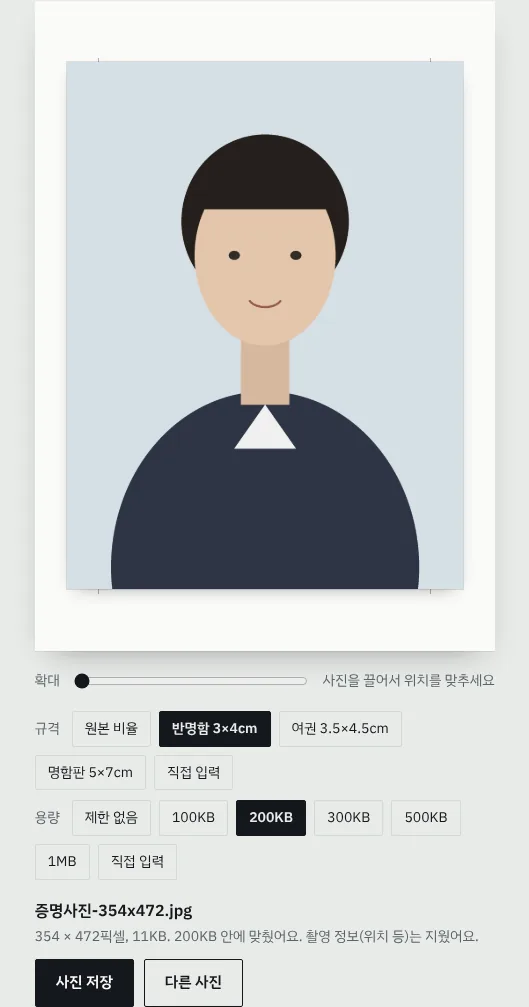
사진은 서버로 가지 않고 지금 쓰는 기기 안에서만 바뀌고, 촬영 날짜나 위치 같은 사진 속 정보는 지우고 저장합니다. 원서 사이트에 올리는 자세한 방법은 증명사진 용량 줄이는 법에 있습니다.
사진 줄이기로 하면 안 되는 것
- 여권 사진 고치기: 여권 사진은 보정한 사진을 받지 않습니다. 크기를 맞추는 것 말고 얼굴이나 배경을 바꾸지 마세요. 사진 줄이기에는 보정이나 배경 바꾸기 기능이 없습니다.
- 오래된 사진 쓰기: 6개월 조건이 있는 곳에 예전 사진을 크기만 맞춰 내면 반려될 수 있습니다.
- 너무 작은 원본 키우기: 원본이 규격 픽셀보다 작으면 키워도 흐려집니다. 사진관이나 휴대폰으로 다시 찍는 편이 낫습니다.
휴대폰으로 직접 찍을 때
- 흰 벽 앞에서, 창을 마주 보고 서서 얼굴에 그림자가 지지 않게 찍습니다.
- 휴대폰은 눈높이에, 1m쯤 떨어져서 찍고 나중에 잘라 냅니다. 너무 가까우면 얼굴이 커 보입니다.
- 어깨 위로 여유를 두고 찍어야 규격에 맞게 자를 수 있습니다.
- 여권처럼 조건이 까다로운 곳은 사진관에서 찍는 편이 안전합니다.
사진 용량, 규격 맞추기반명함, 여권 규격과 200KB 같은 용량을 한 번에. 사진은 이 브라우저 안에서만 처리합니다.
사진 줄이기다른 안내
- HWP를 PDF로 바꾸는 법 (설치 없이)
- 맥에서 HWP 파일 여는 법
- HWP와 HWPX는 뭐가 다른가요
- HWP를 이미지(JPG, PNG)로 바꾸는 법
- 휴대폰에서 HWP 파일 여는 법 (앱 없이)
- 증명사진 용량 줄이는 법 (원서, 지원서 사진)
- PDF 여러 개를 하나로 합치는 법 (사진 포함)
- PDF를 JPG로 바꾸는 법 (쪽마다 이미지로)
- 사진 여러 장을 PDF로 바꾸는 법
- 자기소개서 글자수, 이렇게 맞추세요
- 일금 뜻과 금액을 한글로 쓰는 법 (일금 ○○원정)
- PDF, 한글 문서에 서명 넣는 법 (손글씨 서명, 도장)
- 신분증 사본, 어디를 가려야 할까
- PDF 쪽 순서 바꾸기, 쪽 옮기기, 삭제, 회전하는 법
- PDF 용량 줄이는 법 (10MB, 5MB, 2MB에 맞추기)
- 한글 프로그램 없이 HWP 파일 인쇄하는 법
- 배포용 문서가 열리지 않을 때 (인쇄, PDF 변환이 안 될 때)
- 통장 사본, 신분증 사본 PDF로 만드는 법 (가릴 곳까지)
- 사진 용량 줄이는 법 (메일, 게시판 첨부)
- 한글 파일 수정하는 법 (프로그램 없이 HWP 고치기)
- 연차 일수 세는 법 (입사일 기준, 회계연도 기준)
- 온라인으로 도장 이미지 만드는 법 (이름 도장, 직인)
- QR코드 만드는 방법 (와이파이, 연락처)
- 견적서 양식 무료로 쓰는 법 (항목, 부가세 계산, PDF)
- 사진 여러 장 한 장으로 합치는 법 (영수증, 캡처)
- 한글 문서 글꼴이 PDF에서 바뀌는 이유 (어떤 글꼴로 바뀌나)
- HWP를 PDF로 바꿨는데 원본과 다를 때
- HWPX 파일 여는 법 (휴대폰, 맥, 프로그램 없는 컴퓨터)
- 암호 걸린 한글 파일을 받았을 때 (HWP 비밀번호)
- 안 쓴 연차, 연차수당 계산하는 법