한글 파일 손글씨 서명 넣는 법 (HWP 서명, 도장)
한글 파일 서명란의 손글씨 서명은 한글 프로그램이나 프린터 없이도 넣을 수 있습니다. 근로계약서, 동의서, 신청서를 휴대폰이나 컴퓨터에서 바로 서명해 보내는 방법을 정리했습니다.
넣는 순서
PDF 서명은 한글 파일을 따로 바꾸지 않아도 바로 엽니다. 파일은 서버로 보내지 않고 지금 쓰는 기기 안에서만 다룹니다.
- 받은 한글 파일(.hwp, .hwpx)을 기기에 저장해 두고, PDF 서명에서 고르거나 끌어다 놓습니다.
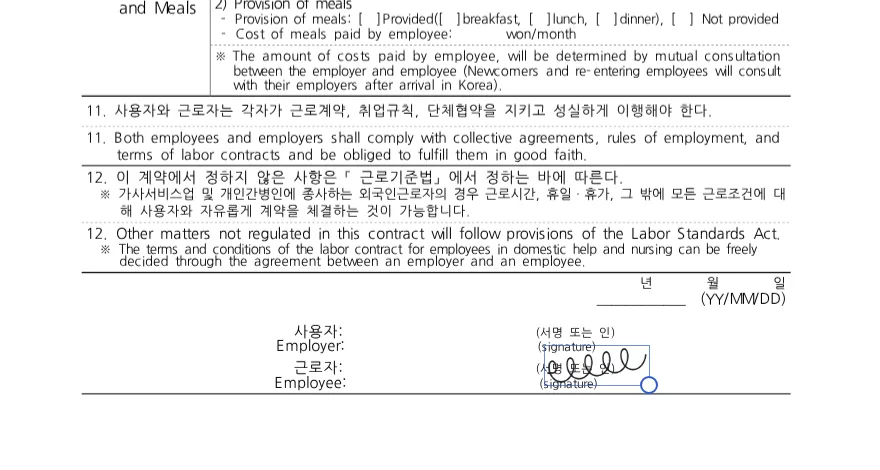
- 쪽이 열리고 서명 만들기 창이 뜹니다. 손글씨 칸에 손가락이나 마우스로 서명하고 이 서명 쓰기를 누릅니다.
- 서명란의 ‘(서명)’, ‘(서명 또는 인)’ 자리를 누르면 서명이 들어갑니다. 끌어서 옮기고, 오른쪽 아래 동그라미를 끌어 크기를 맞춥니다.
- 서명란이 여러 곳이면 다시 눌러 넣고, 다 넣었으면 PDF 저장을 누릅니다. 한글 파일 그대로 내야 하면 HWP 저장(HWPX 파일은 HWPX 저장)을 누릅니다.
도장을 넣으려면
서명 만들기 창의 도장 탭에 이름(네 글자까지)을 적고 원형이나 사각을 고르면 도장 그림이 만들어집니다. 실제로 쓰는 도장 모양이어야 한다면, 흰 종이에 도장을 찍어 사진을 찍고 사진 탭으로 넣으세요. 종이 바탕은 지우고 인주 자국만 남깁니다. 넣는 방법은 서명과 같아서 ‘(인)’ 자리를 누르고 크기를 맞추면 됩니다. 쪽마다 같은 자리에 찍는 법은 PDF, 한글 문서에 서명 넣는 법에 있습니다.
휴대폰에서 하기
- 메신저로 받은 파일은 먼저 휴대폰에 저장합니다. 아이폰은 공유 버튼에서 ‘파일에 저장’, 안드로이드는 보통 다운로드 폴더에 들어갑니다.
- 서명 칸이 좁게 느껴지면 휴대폰을 가로로 돌리세요. 손가락으로 천천히 쓰면 선이 매끄럽습니다.
- 저장할 때 아이폰은 공유 창이 뜹니다. ‘파일에 저장’을 고르고, 메신저로 바로 보내려면 메신저를 고르면 됩니다.
- 메신저 앱 안에서 링크를 열었다면 파일 고르기와 저장이 막힐 수 있습니다. 화면 위 안내대로 기본 브라우저에서 여세요.
PDF로 낼까, 한글 파일로 낼까
받는 곳이 형식을 정하지 않았다면 PDF가 무난합니다. 어떤 기기로 열어도 같은 모양으로 보이고, 서명한 뒤 내용을 고치기 어려워 제출용으로 많이 씁니다. PDF는 글꼴이 나눔명조, 나눔고딕 같은 무료 글꼴로 바뀌지만 줄바꿈과 쪽 나눔은 원본을 따릅니다. 자세한 이유는 한글 문서 글꼴이 PDF에서 바뀌는 이유에 있습니다.
HWP 저장, HWPX 저장은 받은 한글 파일에 서명 그림만 더해 같은 형식으로 저장합니다. 글꼴과 내용은 원본 그대로이고, 서명은 글자 위에 떠 있는 그림(글 앞으로)으로 들어가서 한글 프로그램에서 눌러 옮기거나 지울 수 있습니다. 저장하기 전에 만든 파일을 다시 읽어 서명이 넣은 자리에 그려지는지 확인합니다.
서명 말고 적을 칸도 있다면
이름, 날짜, 주소처럼 글자로 채울 칸이 함께 있으면 순서를 이렇게 하세요.
- HWP 수정에서 빈칸에 글자를 적고 PDF로 저장을 누릅니다.
- 저장한 PDF를 PDF 서명에 열어 손글씨 서명을 넣습니다.
서명 칸이 아닌 곳에 날짜 몇 글자만 넣으면 된다면, 서명 만들기 창의 글자 탭으로 바로 넣어도 됩니다.
한글 파일 그대로 내야 한다면
받는 곳이 “한글 파일로 내 주세요”라고 정해 두었다면 서명을 넣은 뒤 HWP 저장(HWPX 파일은 HWPX 저장)을 누르세요. 빈칸에 글자도 채워야 한다면 HWP 수정에서 글자를 적고 한글 파일로 저장한 다음, 그 파일을 PDF 서명에 열어 서명을 넣고 다시 한글 파일로 저장하면 됩니다.
쪽 전체가 앞 쪽에서 이어진 표로만 채워진 쪽에는 한글 파일로 서명을 넣지 못할 때가 있습니다. 그때는 어느 쪽인지 알려 드리니, 그 쪽은 PDF로 저장하거나 한글 프로그램에서 넣으세요.
보내기 전에 확인할 것
- 받아 주는지: 서명 이미지를 넣은 문서를 받아 주는지는 곳마다 다릅니다. 인증서 전자서명이나 직접 날인한 원본을 요구하는 곳도 있으니 먼저 물어보세요.
- 본인 서명만: 남의 서명을 허락 없이 넣으면 범죄가 될 수 있습니다.
- 빈칸: 서명란 말고도 날짜, 주소처럼 채워야 할 칸이 남아 있지 않은지 봅니다.
- 열리지 않는 문서: 배포용 문서와 암호가 걸린 문서는 열지 않습니다. 보낸 곳에 일반 문서나 PDF를 요청해 주세요.
PDF로 받은 문서에 서명하는 법, 도장 넣는 예시는 PDF, 한글 문서에 서명 넣는 법에 있습니다.
PDF에 서명 넣기손글씨 서명과 도장을 프린터 없이. 문서는 이 브라우저 안에서만 처리합니다.
서명 넣기다른 안내
- HWP를 PDF로 바꾸는 법 (설치 없이)
- 맥에서 한글 파일(HWP) 여는 법 (설치 없이)
- HWP와 HWPX는 뭐가 다른가요
- HWP를 이미지(JPG, PNG)로 바꾸는 법
- 휴대폰에서 한글 파일(HWP) 여는 법 (앱 없이)
- 증명사진 용량 줄이는 법 (원서, 지원서 사진)
- PDF 여러 개를 하나로 합치는 법 (사진 포함)
- PDF를 JPG로 바꾸는 법 (쪽마다 이미지로)
- 사진 여러 장을 PDF로 바꾸는 법
- 자기소개서 글자수, 이렇게 맞추세요
- 일금 뜻, 일금 원정 쓰는 법 (금액 한글로 적기)
- PDF 서명 넣는 법 (프린터 없이 손글씨 서명, 도장)
- 신분증 사본 뜻, 만드는 법과 가려야 할 곳
- PDF 페이지 순서 바꾸기, 삭제, 회전하는 법
- PDF 용량 줄이는 법 (10MB, 5MB, 2MB에 맞추기)
- 한글 파일 인쇄하는 법 (프로그램 없이)
- 배포용 문서가 열리지 않을 때 (인쇄, PDF 변환이 안 될 때)
- 통장 사본 뜻, PDF로 만드는 법 (가릴 곳까지)
- 사진 용량 줄이는 법 (메일, 게시판 첨부)
- 한글 파일 수정하는 법 (프로그램 없이 HWP 고치기)
- 연차 일수 세는 법 (입사일 기준, 회계연도 기준)
- 온라인으로 도장 이미지 만드는 법 (이름 도장, 직인)
- QR코드 만드는 방법 (와이파이, 연락처)
- 견적서 양식 무료로 쓰는 법 (항목, 부가세 계산, PDF)
- 사진 여러 장 한 장으로 합치는 법 (영수증, 캡처)
- 한글 문서 글꼴이 PDF에서 바뀌는 이유 (어떤 글꼴로 바뀌나)
- HWP를 PDF로 바꿨는데 원본과 다를 때
- 증명사진 규격 정리 (반명함, 여권, 주민등록증 사진 크기)
- HWPX 파일 여는 법 (휴대폰, 맥, 프로그램 없는 컴퓨터)
- 암호 걸린 한글 파일을 받았을 때 (HWP 비밀번호)
- 안 쓴 연차, 연차수당 계산하는 법
- 퇴직금 계산하는 법 (평균임금, 상여금, 통상임금)
- 실업급여 받는 조건과 금액 (2026, 2027)
- 4대보험 요율과 계산법 (2026, 2027)
- 주휴수당 조건과 계산법 (2026, 2027 최저임금)
- 한글 파일, 받는 사람 휴대폰에서 바로 보이게 보내는 법
- 월급 실수령액 계산하는 법 (2026 간이세액표)
- 퇴직금 세금(퇴직소득세) 계산하는 법 (2026)
- 육아휴직 급여 계산하는 법 (2026, 6+6 부모육아휴직제)
- 직인, 인감도장, 막도장 차이
- (서명 또는 인) 뜻, 서명과 날인 차이 (기명날인, 서명날인)
- 간인, 계인 뜻과 찍는 법 (여러 장 계약서)
- 원본대조필 뜻 (사본 낼 때 누가, 어떻게 찍나)
- 연말정산 계산하는 법 (2026년 귀속, 달라진 점)
- PDF 나누는 법 (쪽마다, 범위대로, 필요한 쪽만)
- 잡무 뜻 (雜務), 잡일, 허드렛일, 서무와 차이
- 한글 파일(HWP) 여는 법 (프로그램 없이, 기기별 정리)
- 카톡으로 받은 한글 파일(HWP) 여는 법 (아이폰, 갤럭시, PC)