한글 파일, 받는 사람 휴대폰에서 바로 보이게 보내는 법
안내문을 한글 파일 그대로 단체 대화방에 올리면 “휴대폰에서 안 열려요”라는 답이 꼭 돌아옵니다. 보내기 전에 사진이나 PDF로 바꾸면 받는 사람은 아무것도 깔지 않고 바로 봅니다.
왜 안 열리나요
휴대폰에는 한글 문서를 여는 기본 앱이 없습니다. 메신저로 받은 한글 파일을 누르면 앱을 깔라는 화면이 뜨거나 아무 반응이 없습니다. 받는 사람이 많을수록 같은 질문이 여러 번 오고, 결국 다시 바꿔서 보내게 됩니다. 처음부터 휴대폰이 바로 여는 형식으로 보내는 게 가장 빠릅니다. 이미 받은 쪽이라면 카톡으로 받은 한글 파일 여는 법을 보세요.
무엇으로 보낼까
| 보내는 형식 | 받는 사람 화면 | 맞는 문서 |
|---|---|---|
| 사진(JPG) | 대화창에 바로 보입니다. 누르면 크게 보고 확대합니다. | 1~5쪽 안내문, 공지, 가정통신문 |
| 누르면 휴대폰 기본 화면에서 열립니다. | 긴 문서, 인쇄할 문서, 계약서 | |
| 한글 파일 그대로 | 한글 문서를 여는 앱이 있어야 열립니다. | 받는 사람이 고쳐서 다시 보내야 할 때 |
보고 끝날 문서라면 사진이 가장 편합니다. 한글 파일을 함께 보내야 한다면 사진이나 PDF를 먼저 올리고 원본을 그 아래에 올려 두세요.
휴대폰에서 바로 보내기
- 휴대폰 브라우저에서 HWP를 이미지로를 열고 한글 파일을 고릅니다. 메신저로 받은 파일이라면 먼저 휴대폰에 저장해 둡니다.
- 바뀐 쪽이 보이면 아래의 사진으로 보내기를 누릅니다. 쪽마다 사진 한 장씩 넘어갑니다.
- 휴대폰 공유 창이 뜨면 메신저를 고르고, 보낼 대화방을 고릅니다.
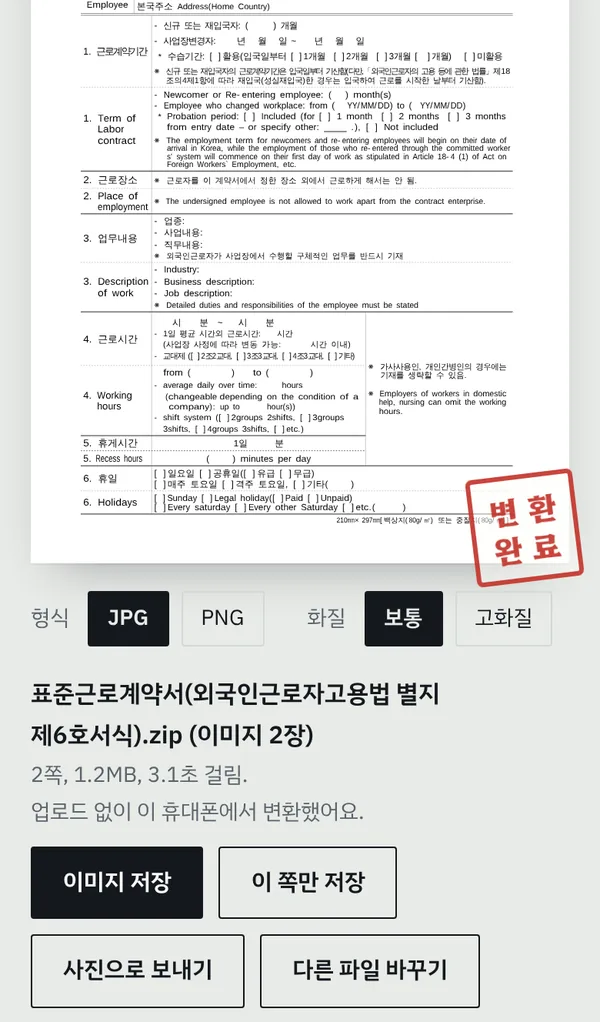
PDF로 보내려면 HWP를 PDF로에서 바꾸고 PDF 보내기를 누르면 됩니다. 이 화면에도 사진으로 보내기가 있어서, PDF를 만든 김에 사진으로 보낼 수도 있습니다. 보내기 단추는 공유 창으로 파일을 넘길 수 있는 휴대폰, 태블릿 브라우저에서만 보입니다. 보이지 않으면 저장한 뒤 메신저에서 파일이나 사진을 골라 보내세요.
컴퓨터에서 보낼 때
- HWP를 이미지로에서 바꾸고 이미지 저장을 누릅니다. 쪽이 여러 장이면 ZIP 파일 하나로 받습니다.
- ZIP 파일을 풀어 사진들을 메신저 대화창에 끌어다 놓습니다. 사진으로 올라가 받는 사람 휴대폰에 바로 보입니다.
파일은 어디로 가나요
잡무는 문서를 서버에 올려 링크를 만드는 방식을 쓰지 않습니다. 바꾸는 일은 지금 쓰는 기기 안에서 끝나고, 만든 사진이나 PDF는 공유 창을 거쳐 내가 고른 대화방으로만 갑니다. 그래서 열람 기록이나 링크 만료 같은 기능은 없지만, 문서가 남의 서버에 남지 않습니다.
보내기 전에 확인할 것
- 개인정보: 사진은 받은 사람 누구나 저장하고 다시 돌릴 수 있습니다. 연락처, 주민등록번호, 계좌번호가 있다면 개인정보 가리기로 먼저 가리세요.
- 쪽이 많을 때: 열 장이 넘으면 대화창이 사진으로 길어집니다. 그때는 PDF 하나가 낫습니다.
- 글자가 작을 때: 표가 빽빽한 문서는 화질을 고화질로 바꿔서 보내면 확대했을 때 더 또렷합니다.
- 열리지 않는 문서: 배포용 문서와 암호가 걸린 문서는 바꾸지 않습니다. 만든 곳에 일반 문서나 PDF를 요청해 주세요.
이미 한글 파일을 받았는데 휴대폰에서 안 열린다면 휴대폰에서 HWP 파일 여는 법을 보세요.
HWP 파일을 이미지로쪽마다 JPG, PNG 한 장씩. 파일을 올리지 않고 이 브라우저 안에서 바꿉니다.
이미지로 바꾸기다른 안내
- HWP를 PDF로 바꾸는 법 (설치 없이)
- 맥에서 한글 파일(HWP) 여는 법 (설치 없이)
- HWP와 HWPX는 뭐가 다른가요
- HWP를 이미지(JPG, PNG)로 바꾸는 법
- 휴대폰에서 한글 파일(HWP) 여는 법 (앱 없이)
- 증명사진 용량 줄이는 법 (원서, 지원서 사진)
- PDF 여러 개를 하나로 합치는 법 (사진 포함)
- PDF를 JPG로 바꾸는 법 (쪽마다 이미지로)
- 사진 여러 장을 PDF로 바꾸는 법
- 자기소개서 글자수, 이렇게 맞추세요
- 일금 뜻, 일금 원정 쓰는 법 (금액 한글로 적기)
- PDF 서명 넣는 법 (프린터 없이 손글씨 서명, 도장)
- 신분증 사본 뜻, 만드는 법과 가려야 할 곳
- PDF 페이지 순서 바꾸기, 삭제, 회전하는 법
- PDF 용량 줄이는 법 (10MB, 5MB, 2MB에 맞추기)
- 한글 파일 인쇄하는 법 (프로그램 없이)
- 배포용 문서가 열리지 않을 때 (인쇄, PDF 변환이 안 될 때)
- 통장 사본 뜻, PDF로 만드는 법 (가릴 곳까지)
- 사진 용량 줄이는 법 (메일, 게시판 첨부)
- 한글 파일 수정하는 법 (프로그램 없이 HWP 고치기)
- 연차 일수 세는 법 (입사일 기준, 회계연도 기준)
- 온라인으로 도장 이미지 만드는 법 (이름 도장, 직인)
- QR코드 만드는 방법 (와이파이, 연락처)
- 견적서 양식 무료로 쓰는 법 (항목, 부가세 계산, PDF)
- 사진 여러 장 한 장으로 합치는 법 (영수증, 캡처)
- 한글 문서 글꼴이 PDF에서 바뀌는 이유 (어떤 글꼴로 바뀌나)
- HWP를 PDF로 바꿨는데 원본과 다를 때
- 증명사진 규격 정리 (반명함, 여권, 주민등록증 사진 크기)
- HWPX 파일 여는 법 (휴대폰, 맥, 프로그램 없는 컴퓨터)
- 암호 걸린 한글 파일을 받았을 때 (HWP 비밀번호)
- 안 쓴 연차, 연차수당 계산하는 법
- 한글 파일 손글씨 서명 넣는 법 (HWP 서명, 도장)
- 퇴직금 계산하는 법 (평균임금, 상여금, 통상임금)
- 실업급여 받는 조건과 금액 (2026, 2027)
- 4대보험 요율과 계산법 (2026, 2027)
- 주휴수당 조건과 계산법 (2026, 2027 최저임금)
- 월급 실수령액 계산하는 법 (2026 간이세액표)
- 퇴직금 세금(퇴직소득세) 계산하는 법 (2026)
- 육아휴직 급여 계산하는 법 (2026, 6+6 부모육아휴직제)
- 직인, 인감도장, 막도장 차이
- (서명 또는 인) 뜻, 서명과 날인 차이 (기명날인, 서명날인)
- 간인, 계인 뜻과 찍는 법 (여러 장 계약서)
- 원본대조필 뜻 (사본 낼 때 누가, 어떻게 찍나)
- 연말정산 계산하는 법 (2026년 귀속, 달라진 점)
- PDF 나누는 법 (쪽마다, 범위대로, 필요한 쪽만)
- 잡무 뜻 (雜務), 잡일, 허드렛일, 서무와 차이
- 한글 파일(HWP) 여는 법 (프로그램 없이, 기기별 정리)
- 카톡으로 받은 한글 파일(HWP) 여는 법 (아이폰, 갤럭시, PC)